
사용하지 않는 폰에 알뜰폰 유심을 넣어 핫스팟으로 인터넷을 이용하고 있었는데 폰을 2개 가지고 다니는 게 번거로워서 이번에 알리에서 와이파이 라우터를 구입 후 알뜰폰 유심을 장착하여 어디서든 와이파이를 사용할 수 있도록 하였습니다.
1. 와이파이 라우터
- 알리에서 약 15달러에 구입
- 국내에서 사용해야 하기 때문에 'Asian Vers'으로 구입
- 저는 아래 모델로 구입을 했습니다.
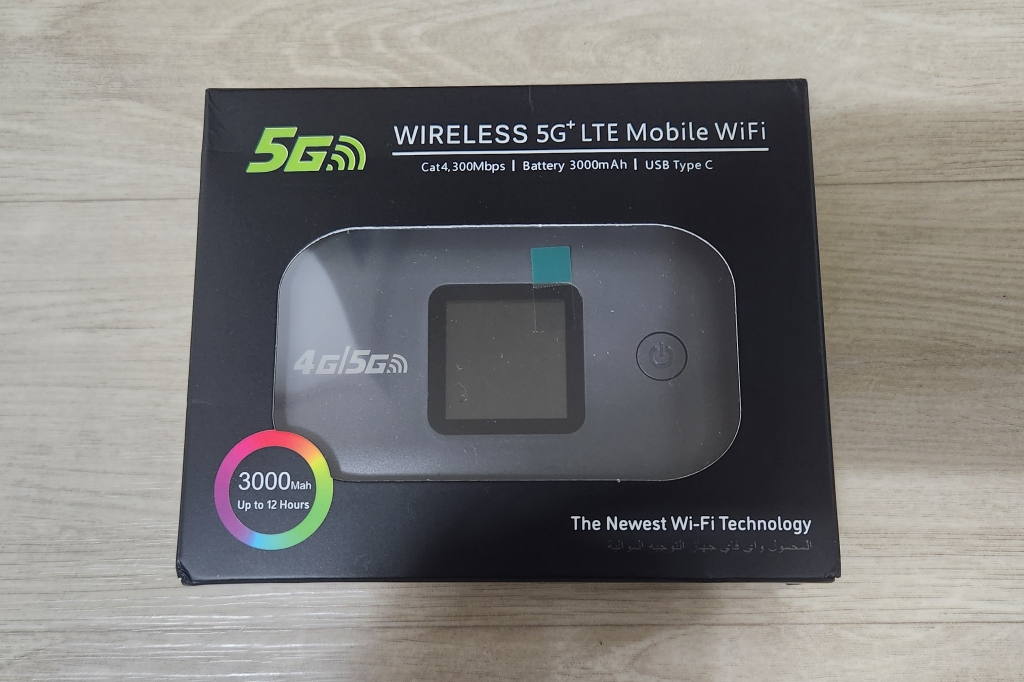
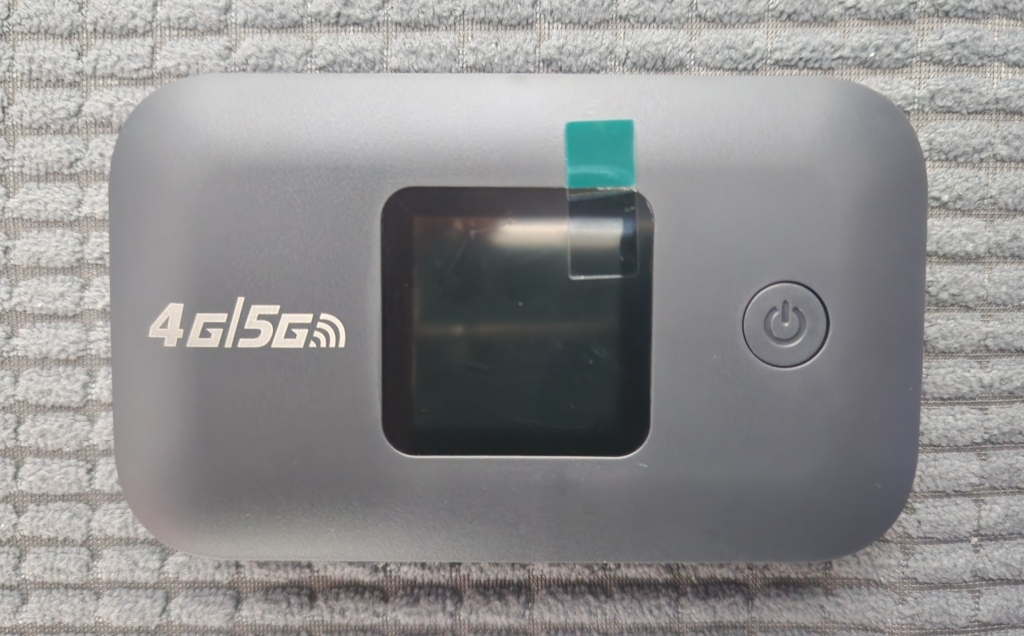
2. 유심 장착
- 라우터 뒤쪽 커버를 열어 유심을 장착합니다.
- 유심 사이즈는 마이크로 유심입니다.
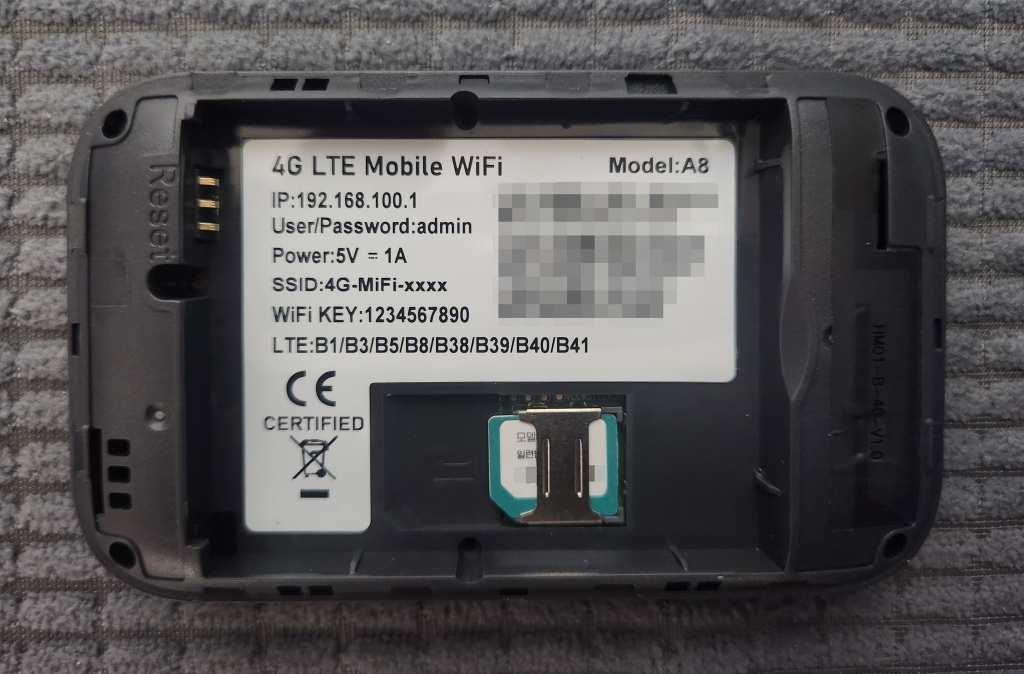
뒤쪽에 보시면 라우터에 대한 정보가 존재합니다.
휴대폰으로 최초 와이파이에 접속 시 SSID와 WiFi KEY(비밀번호) 확인 후 접속하시면 됩니다.
(해당 정보는 라우터 앞쪽 액정화면에도 표시가 됩니다.)
라우터 설정을 위해서는 웹브라우저(크롬, 삼성 브라우저 등)로 192.168.100.1을 입력 하시면 됩니다.
3. 라우터 설정
- 브라우저로 192.168.100.1을 입력합니다.
- 초기 계정 정보는 admin/admin 입니다.
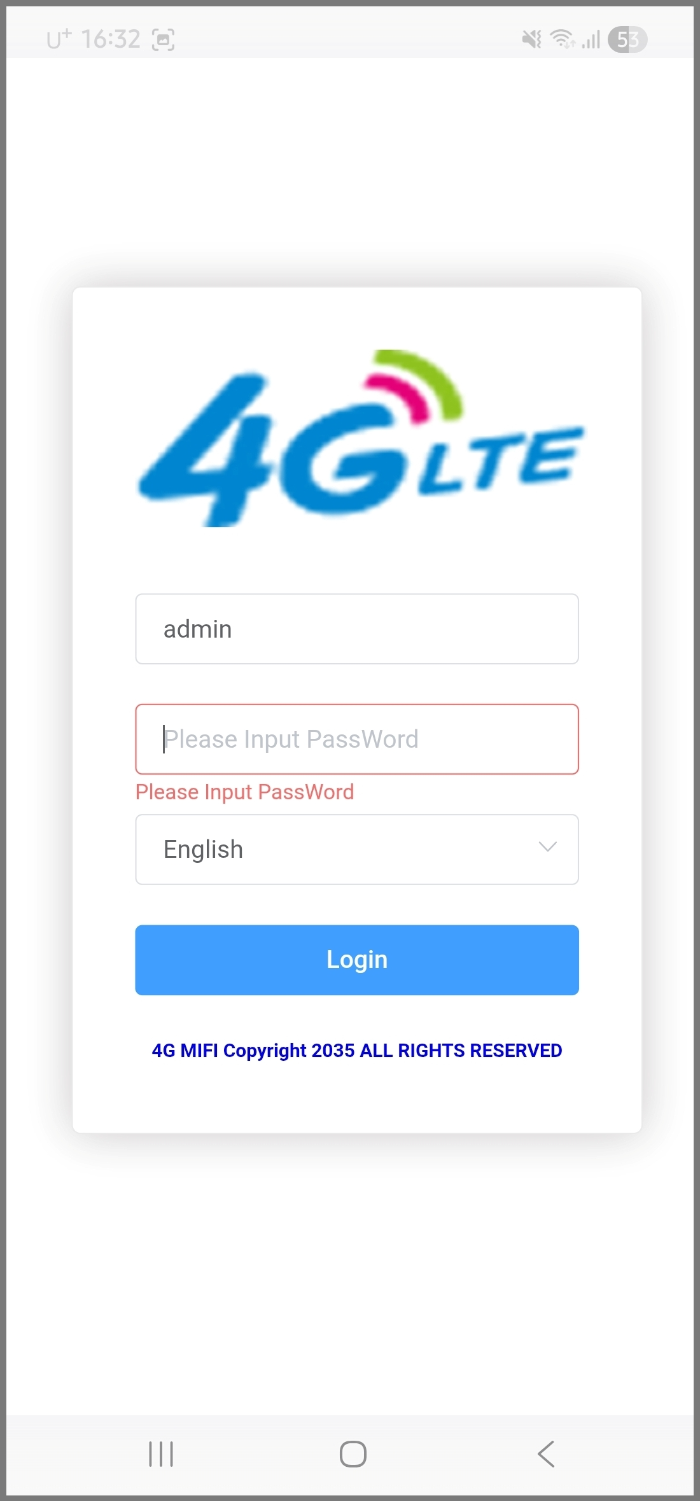
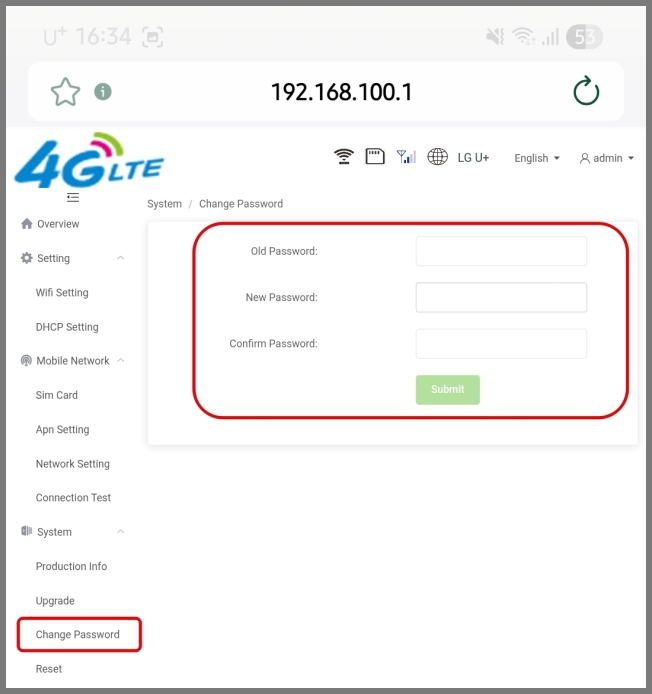
4. 비밀번호 변경
- 관리자 비밀번호를 변경합니다.
- System > Change Password 메뉴에서 변경하시면 되고 Old Password는 admin입니다.
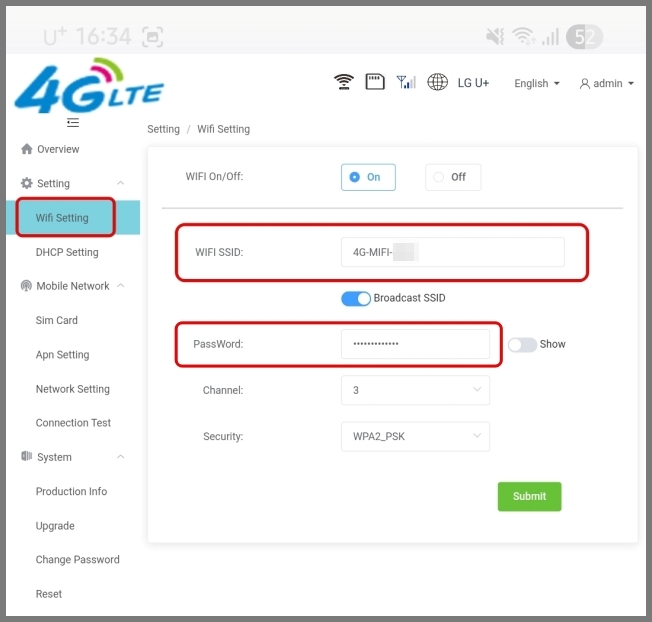
5. SSID 및 접속 비밀번호 변경
- 와이파이 접속 비밀번호를 변경합니다.
- Setting > Wifi Setting > WIFI SSID 항목하고 PassWord 항목을 변경 후 Submit을 누르시면 됩니다.
- SSID는 변경하지 않아도 되지만 접속 비밀번호는 반드시 변경하셔야 합니다.
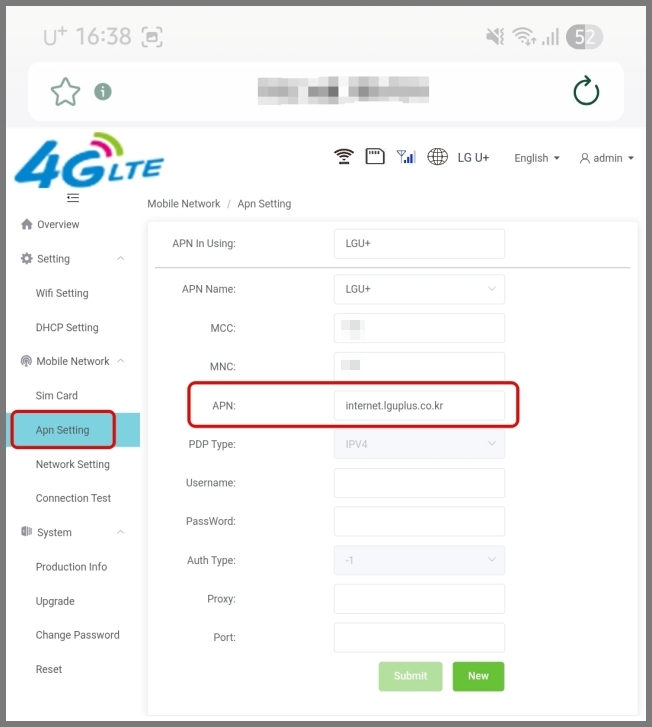
6. LG U+ APN 설정
- 유심 장착 후 인터넷이 되지 않는다면 APN 설정을 해줘야 합니다.
- Setting > Apn Setting > APN에서 설정 후 Submit을 누르시면 됩니다.
- U+(U+ 알뜰폰)의 경우 internet.lguplus.co.kr 입력
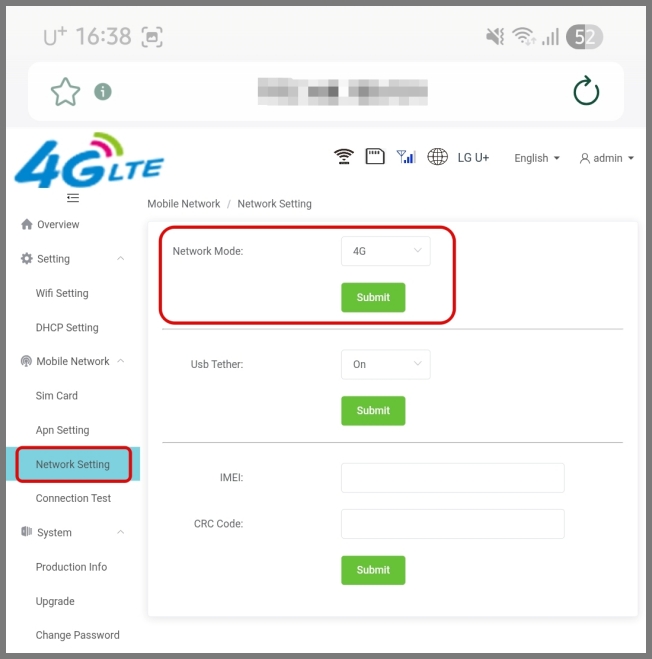
7. 네트워크 설정
- APN 설정 후에도 인터넷이 안된다면 네트워크 모드를 변경합니다.
- Setting > Network Setting > Network Mode에서 '4G'를 선택합니다.
8. 인터넷 테스트
- 모든 설정이 끝나면 라우터의 전원을 껐다 켜신 후 와이파이에 다시 접속하시면 됩니다.(변경한 비밀번호로 접속)
- 간혹 유심 인식이 바로 안 되는 경우가 있는데 이때는 라우터 전원을 2~3번 재시작을 하시면 됩니다.
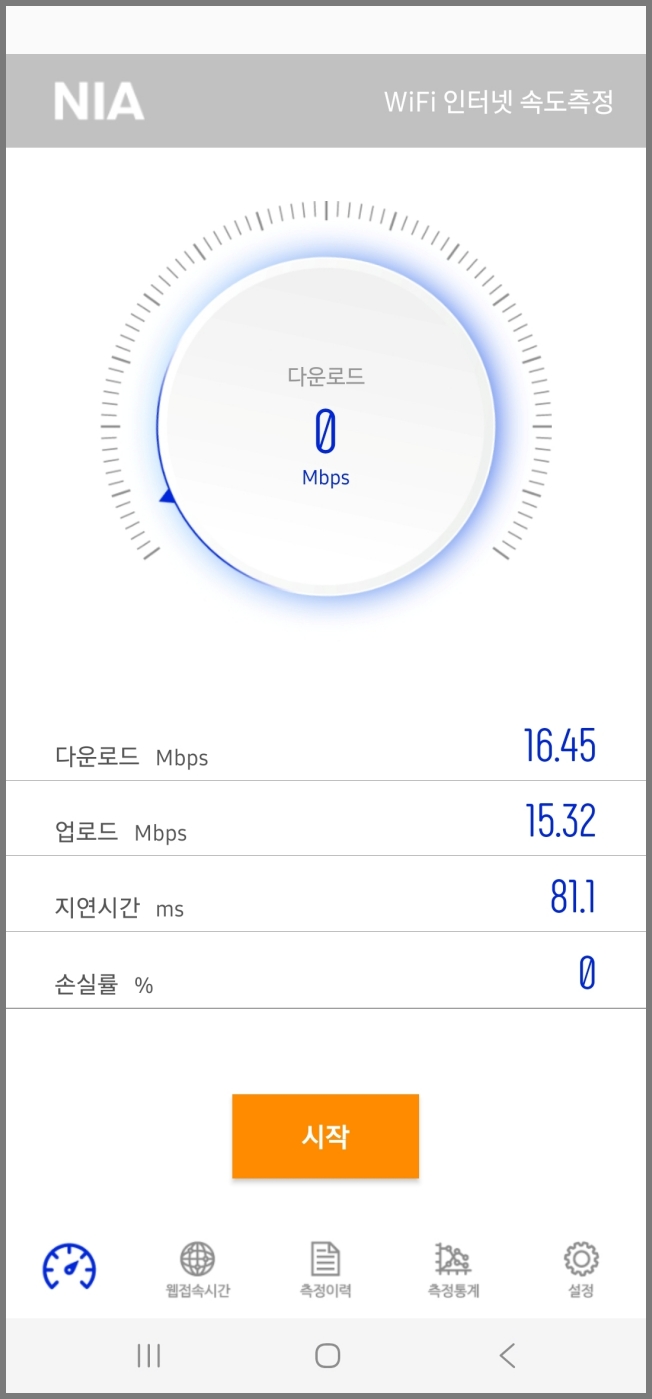
- 와이파이로 인터넷 속도를 해봤는데 이 정도면 무난하네요. (요금제 4G 요금제 사용 중)
'정보 & 물건들 > 디바이스' 카테고리의 다른 글
| 샤오미 미지아 1S 에어펌프 사용기 (0) | 2022.09.18 |
|---|---|
| NFC 태그를 이용한 TMAP 자동 실행 (2) | 2022.08.15 |
| 어뮤즈 차량용 블루투스 리시버 (NBT-01) + 노이즈 필터 구입 (0) | 2021.02.28 |
| NEXT USB 3.1 C to M.2 SATA SSD 외장케이스 (0) | 2021.02.14 |
| 아이노트 FS-PD2045W PD고속충전보조배터리 20000mAh 개봉기 (0) | 2021.01.31 |